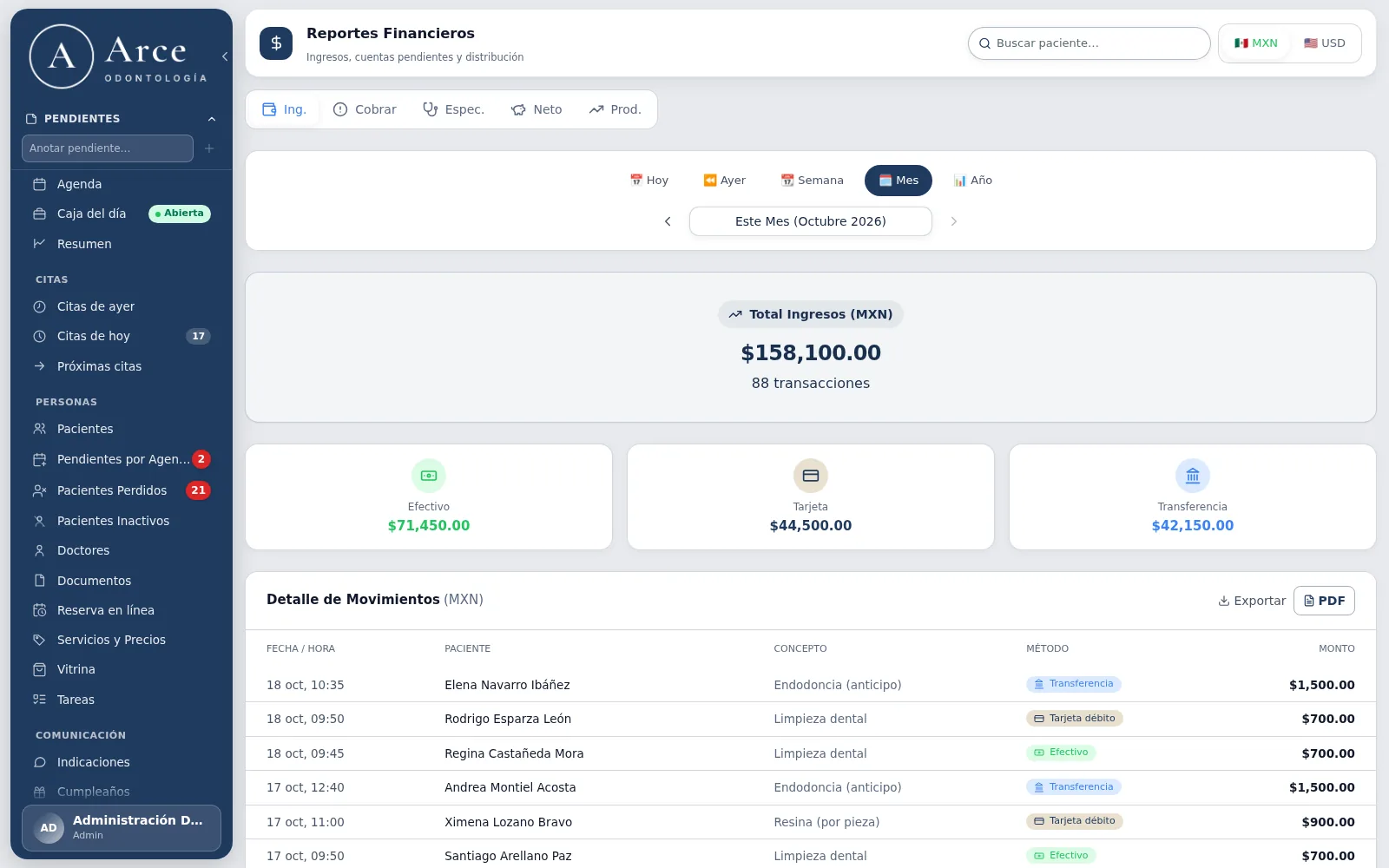
Dos pantallas: Finanzas y Analítica
En el menú, la sección Reportes tiene dos entradas:
- Finanzas: el dinero. Ingresos, saldos por cobrar, honorarios y producción de cada doctor.
- Analítica: el panorama del consultorio, con gráficas de citas, dinero y pacientes comparados contra tu propio historial.
No hay que capturar nada aparte: los reportes salen de lo que ya registras al agendar, marcar asistencia y cobrar en la caja. En Finanzas, arriba eliges la moneda (pesos o dólares) y cada pestaña de dinero trae su selector de fechas: hoy, ayer, semana, mes o año, con flechas para ir hacia atrás.
Ingresos: cuánto entró y por dónde
La pestaña Ingresos te da el total cobrado en el periodo, separado en efectivo, tarjeta y transferencia. Debajo viene el detalle de movimientos, un renglón por tratamiento cobrado, para que veas qué se cobró y a quién.
- Filtras por doctor y, si cobras fuera del consultorio, por lugar.
- Si tienes varias terminales con su nombre, ves cuánto entró por cada una para cuadrar contra el banco.
- Exportar descarga un CSV que abre en Excel, con los filtros que tengas puestos.
- Un abono capturado con fecha pasada aparece en su fecha real.
Junto a Ingresos están Por Cobrar, con cada paciente que tiene saldo pendiente al día de hoy y un botón para ir a cobrarle, e Ing. Neto, que te dice cuánto queda después de pagar a los especialistas.
Ojo con un detalle que confunde al principio: lo pendiente de cobro se ve en tres lugares y cada uno mide algo un poco distinto. La pestaña Por Cobrar solo cuenta cotizaciones con saldo; la pantalla «Por cobrar» del menú suma también las citas atendidas que quedaron a deber sin cotización, y ahí la antigüedad de una deuda se cuenta desde el último abono. Que no coincidan exactamente no es un error. Y el histórico de cortes de caja no vive aquí: está en la Caja del día, con cada edición posterior al cierre registrada.
Lo de cada doctor: producción y honorarios
La pestaña Producción tiene su propio periodo (semana, quincena o mes) y dos vistas:
- Resumen: lo cobrado por cada especialista, con servicios y productos. Se exporta a Excel.
- Detalle: cada cita del periodo, agrupada por doctor, con su estado: asistió, no asistió, confirmada o reservada. No muestra montos y se imprime limpia para entregarla.
Si tu consultorio paga honorarios pactados, en Pagos a especialistas ves por doctor cuánto se le calculó en el periodo y cuánto está pendiente de pagarle. Cuando le entregas su dinero, marcas esos repartos como pagados.
Analítica: cómo va el consultorio
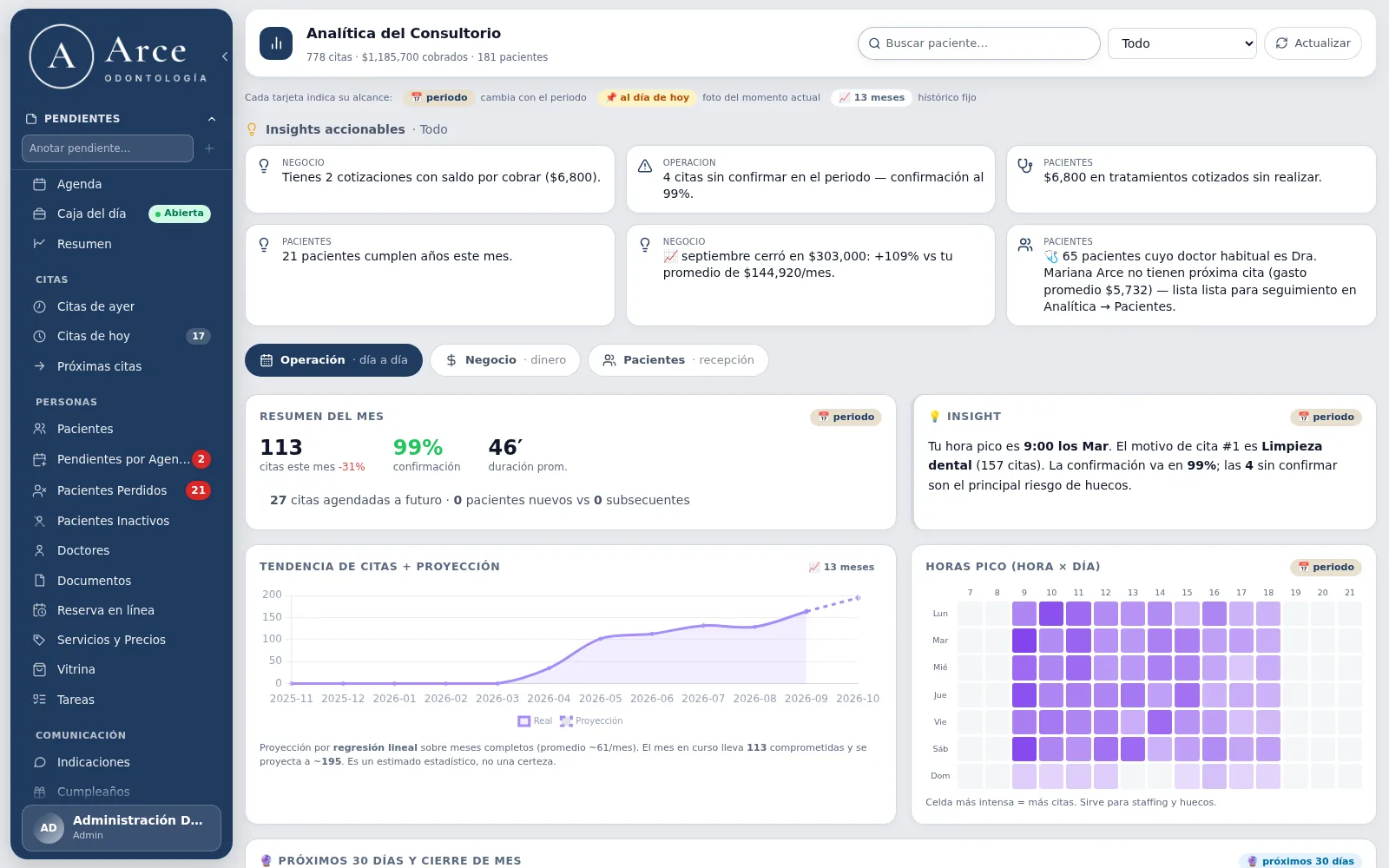
Analítica junta tres pestañas:
- Operación: tendencia de citas con proyección del mes, horas pico, carga por doctor y por sillón, tratamientos más frecuentes y con cuánta anticipación te agendan.
- Negocio: ingresos, ticket promedio, embudo de cotizaciones, quién te debe más y cotizaciones que se quedaron paradas.
- Pacientes: altas, pacientes para reactivar y cumpleaños del mes. Desde ahí abres una campaña con el mensaje y la lista ya armados.
Cada tarjeta trae una etiqueta que dice si cambia con el periodo elegido o si muestra el estado al día de hoy, como el saldo por cobrar. Así no te confundes cuando una cifra no se mueve al cambiar de mes. Analítica se consulta en pantalla y no se exporta.
Quién ve los números
- Finanzas: solo el titular de la cuenta del consultorio.
- Analítica: el titular y quien tenga el rol de gerente.
- Pagos a especialistas: el titular y el gerente, para liquidar honorarios sin ver los ingresos totales.
- Recepción y doctores externos: no ven ninguno de los dos reportes.
Además, a cada persona le puedes quitar el acceso al módulo de reportes desde Usuarios y roles. Lo que cada doctor registra en el expediente y lo que se cobra en caja es lo que alimenta todo esto.