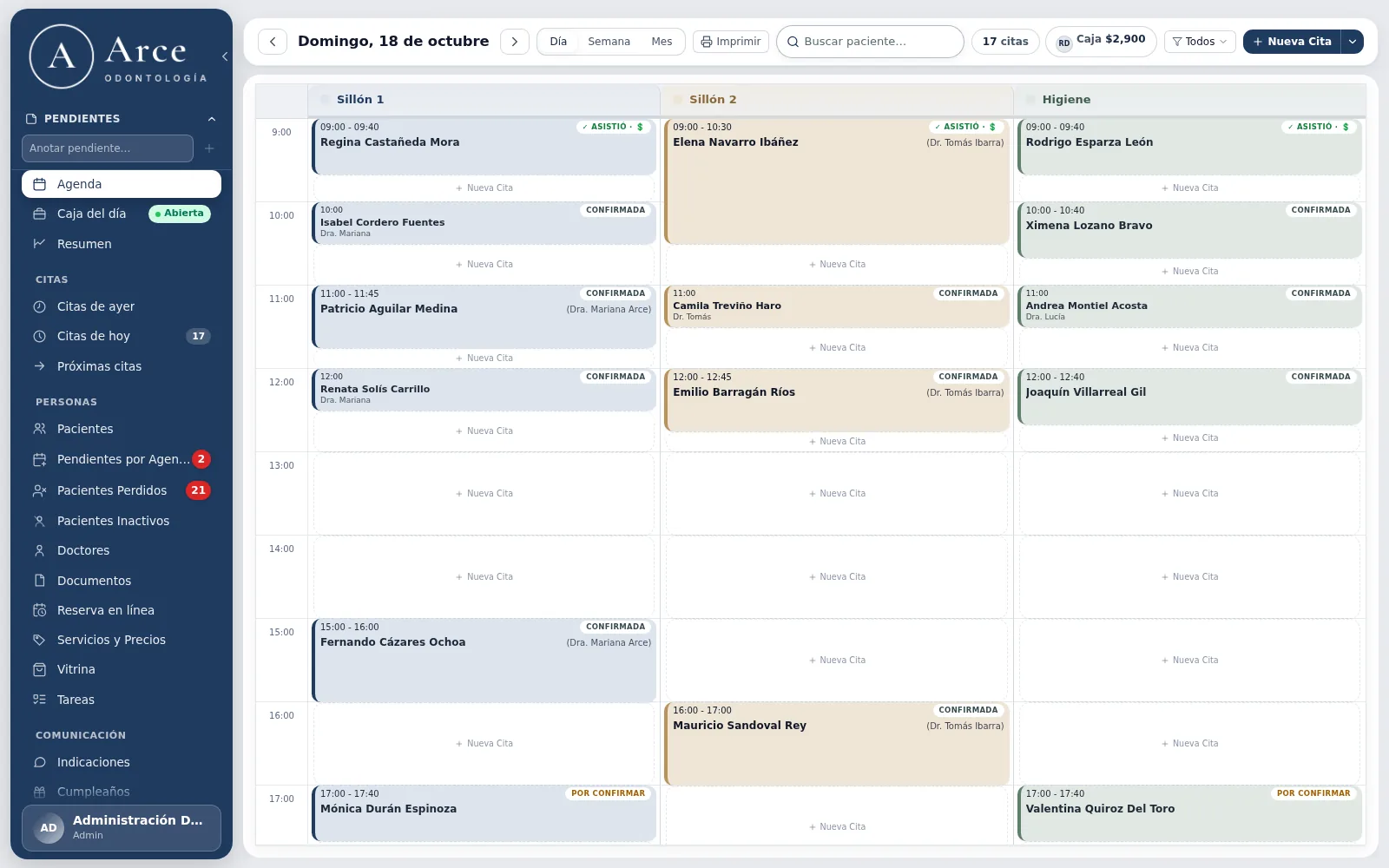
El día completo, sillón por sillón
En la vista Día cada sillón es una columna y las horas van hacia abajo. Así recepción ve al mismo tiempo qué sillón está libre, quién lo ocupa y con qué doctor. Arriba cambias a Semana o Mes; en el mes, un clic en un día te lleva a ese día.
- Filtro por doctor: ves solo la agenda de una persona. Si tiene su horario de atención cargado, las horas en que no atiende se ven rayadas en gris.
- Buscador de pacientes arriba del calendario, desde dos letras.
- Tus columnas, tus nombres: de 1 a 10 sillones, y a cada columna le puedes poner su propio nombre.
- Las citas canceladas se quedan tachadas en el calendario; no desaparecen.
Agendar sin choques
Con Nueva cita capturas paciente (o lo das de alta ahí mismo), teléfono, motivo del catálogo, doctor, sillón, hora y duración. Si el teléfono ya existe, la agenda se detiene y te pregunta si es la misma persona o alguien distinto que comparte el número, como un familiar.
Al guardar, la agenda revisa lo que podría salir mal:
- Rojo, no deja guardar: el doctor tiene un bloqueo o ausencia a esa hora. Hay que elegir otra hora u otro doctor.
- Ámbar, solo avisa: el sillón ya tiene otra cita, o la hora queda fuera del horario habitual de ese doctor. Puedes guardar igual si es una excepción.
- Fuera de horario: lo habitual es que solo avise; si tu consultorio prefiere que no se pueda agendar fuera de horario, lo configuramos así.
Si un aparato lo usan varios especialistas (un láser, los rayos X), esa columna se puede marcar como equipo compartido y ahí no se pueden encimar dos citas. Y para tratamientos con sesiones fijas, si lo activas en Mi consultorio, agendas varias sesiones a la vez: la agenda revisa cada fecha y crea todas o ninguna.
Mover una cita: arrastrar o reprogramar
Desde el detalle de la cita, Reprogramar cambia sillón, fecha u hora. Mover solo de sillón no le avisa al paciente. Si la pasas a otro día, su seguimiento empieza de cero: la confirmación anterior ya no cuenta, como si fuera una cita nueva.
Si tu consultorio tiene activado el arrastre, en la vista Día de la computadora jalas la cita con el mouse a otra hora o a otro sillón del mismo día:
- Al soltar aparece la tarjeta «Mover a…» con la hora y el sillón de antes y de después.
- Ahí decides si se le avisa al paciente y al doctor.
- Nada se guarda ni se manda hasta que pulsas «Mover». Si no avisaste a nadie, tienes 10 segundos para Deshacer.
Los avisos de choque son los mismos del formulario: si la nueva hora cae sobre un bloqueo del doctor, no deja mover.
Bloqueos y horario de cada doctor
Con Bloquear horario eliges qué se bloquea:
- Solo al doctor: no se le puede agendar en ningún sillón a esa hora, pero el sillón queda libre para otro doctor.
- Un sillón específico: nadie agenda ahí, por ejemplo si el equipo está en mantenimiento.
Para vacaciones o un curso de varias semanas, marcas «Repetir este bloqueo varios días» y eliges los días y hasta qué fecha. Después puedes quitar un solo día o toda la serie. Para cerrar la clínica un día completo hace falta un bloqueo por cada doctor activo.
Si un doctor tiene un horario fijo («lunes, miércoles y viernes de 9:00 a 15:00»), no hace falta llenar la agenda de bloqueos: se carga como su horario de atención en su ficha, y la agenda avisa cuando alguien intenta agendarle fuera de él.
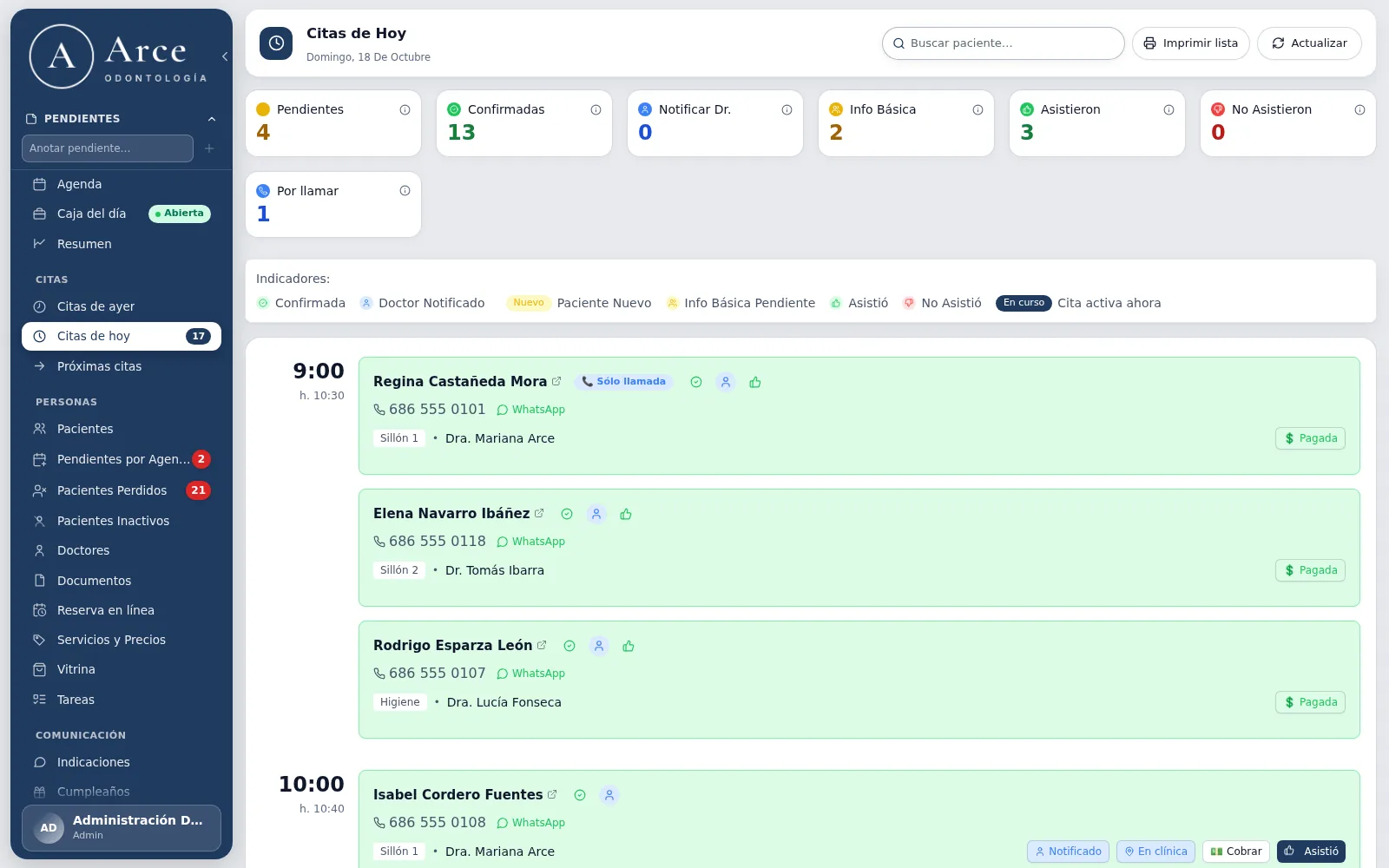
Citas de hoy y próximas: la lista de trabajo de recepción
Además del calendario, Citas de Hoy y Próximas Citas son listas para trabajar cita por cita:
- Confirmar Px le manda al paciente la encuesta «¿Asistirás a tu cita?» por WhatsApp, y Confirmar marca la cita a mano si confirmó por teléfono. Más detalle en confirmación de citas por WhatsApp.
- Los pacientes que prefieren llamada salen con el botón Llamar Px y su propio filtro Por llamar.
- Si lo activas, el botón No contestó deja anotado quién intentó contactar al paciente y cómo.
- Imprimir lista genera un PDF con los pacientes de hoy o de mañana, una hoja por doctor, sin montos.
Lo que agenda, mueve o confirma una persona se ve solo en las demás computadoras y celulares abiertos, sin recargar.
Reserva en línea, si la quieres
Con la reserva en línea, que se activa a pedido para tu consultorio, tus pacientes piden cita desde un enlace que puedes poner en Instagram, en WhatsApp o en tu página. El paciente elige doctor, servicio, día y hora, y confirma su número por WhatsApp. Por defecto llega como solicitud, y recepción la acepta, la rechaza o le propone otra hora. Tú decides qué doctores y qué servicios salen en el enlace, y los bloqueos siempre se respetan.
¿Hoy tu agenda vive en Google Calendar? Te ayudamos a pasarla sin que la captures de nuevo.